Home
Posts filed under Tutorial
Tampilkan postingan dengan label Tutorial. Tampilkan semua postingan
Selasa, 09 Juni 2015
Sabtu, 17 Januari 2015
Cara Upgrade kernel Ubuntu ke Versi terbaru
Meskipun upgrade kernel tidak terlalu dianjurkan, karena meskipun kernel terbaru rilis dengan berbagai perubahan dan penambahan fitur khususnya masalah deteksi hardware pada PC/notebook kita, namun belum tentu perubahan pada kernel terbaru menjanjikan kesempurnaan pada PC/notebook yang kita gunakan, bisa jadi malah kernel terdahulu lebih baik dan cocok buat hardware yang kita miliki. Namun jangan takut, tentunya secara umum dan realitanya update kernel lebih menyetabilkan sistem terutama pada autodetect terhadap hardware.
Upgrade/update kernel tidak sulit, dan ada beberapa pilihan cara yang bisa kita pilih, bebas! ada yang cepat dan simple ada pula yang mudah tapi agak memakan waktu, yaitu mengkompile sendiri kernel linux.
NB: Bagi sobat pengguna AMD yang sebelumnya install driver VGA AMD catalyst, lebih baik tidak mengganti Kernel yang sudah ada, karena akan terjadi berbagai masalah. atau meromove Driver AMD, silahkan baca tulisan ini Menghapus Driver ATI Dengan Baik di Ubuntu Linux 12.04 di blog Kang Pupil salah seorang mastah di Ubuntu-Indonesia.com juga bila sudah terinstall Virtualbox lebih baik di remove dulu, setelah sukses upgrade kernel virtual box bisa di reinstall, tapi pengalaman pribadi saya, notebook saya terinstall oracle vm Virtualbox tapi tak terjadi masalah apa2, tapi namanya jaga2 silahkan remove dulu.
oke sobat, langsung ke tutorial:
1. buka http://kernel.ubuntu.com/~kernel-ppa/mainline/ Pilih versi yang sobat inginkan :
![]() |
| Download yg v3.19(Beta) atau v3.18.3(Stable) |
Jangan download semua file yang ada di dalam Folder itu,perhatikan dulu keterangan di bawah..
Untuk x86 / 32-Bit :
Untuk x64 / 64-Bit :
Setelah Selesai download, masukkan semua dalam satu folder baru, misal saya bikin folder Kernel3.19 di home/<nama user>/Kernel3.19, lalu ikuti cara selanjutnya :
buka terminal Alt +Ctrl + T buka perintah: cd ~/Kernel3.19lalu ketik lagi perintah: sudo dpkg -i *.deb
Tunggu... begitu selesai reboot PC/notebook.
Rasakan perbedaannya kalo ternyata ada error hapus kernel anda dan kembali ke kernal sebelumnya yang lebih cocok dan sesuai dengan hardware, tapi insya allah versi terbaru lebih semoth dan banyak perbaikan.
Untuk Cek kernel nya tinggal buka Terminal / Ctrl-Alt-T lalu ketikkan uname -r
Selasa, 30 Desember 2014
Cara Downgrade dari Windows 8/8.1 ke Windows 7

Tidak sedikit pengguna Windows 8 yang mengeluhkan OS ini dan ingin kembali lagi ke Windows 7. Keluhan tersebut bervariasi mulai dari cara penggunaannya yang sulit akibat belum terbiasa, ataupun karena ada beberapa game dan software favorit yang tidak berjalan lancar di Windows 8. Oleh karena itu salah satu cara yang sering ditempuh adalah melakukan install ulang lagi ke windows 7. Berikut ini WinPoin berikan langkah-langkah install ulang windows 8 ke windows 7 bagi kamu yang ingin kembali ke sistem operasi tersebut.
Persiapan
Pertama persiapkan bootable Windows 7, entah itu dari media DVD ataupun Flashdisk. Dan jika Windows 8 yang ingin kamu install memiliki sistem UEFI, kamu bisa membuat bootable Windows 7 UEFI. Selain itu ada baiknya juga kamu membackup data-data penting ke penyimpanan eksternal terlebih dahulu.Disable UEFI

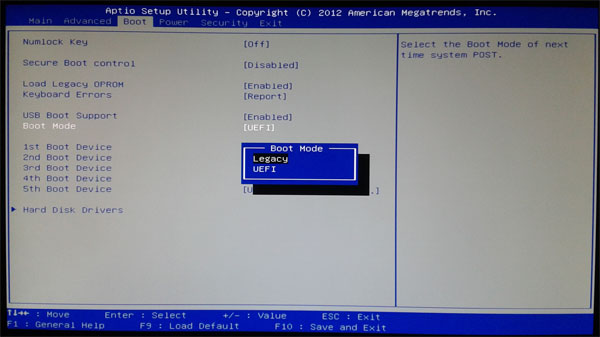
Dikarenakan Windows 8.x menggunakan System UEFI yang membuat kamu tidak bisa boot ke sistem operasi lainnya. Oleh karena itu kamu perlu mengganti Boot mode dari EUFI menjadi Legacy di BIOS. Tetapi jika sebelumnya Windows 8 kamu sudah menggunakan Legacy BIOS maka kamu tidak perlu melalui tahap ini dan bisa langsung ke tahap selanjutnya yaitu installasi.
Instalasi
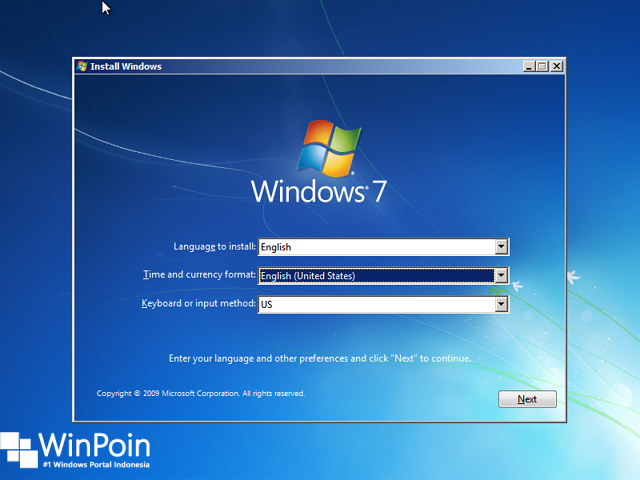
Untuk tahap Installasi, pertama atur boot ke media bootable yang kamu gunakan entah DVD ataupun Flashdisk. Disini WinPoin menggunakan Media Flashdisk.Ikuti instruksi yang muncul dilayar. Dan ketika sampai pada tahap memilihan partisi, jika kamu menggunakan MBR (Master boot Record) yang tidak menggunakan sistem UEFI kamu dapat langsung memformat partisi Windows 8 dan menginstall Windows 7 di partisi yang kamu inginkan tersebut.
Tetapi jika sistem menggunakan UEFI, kamu tidak akan bisa menginstall windows 7 karena windows 8 tersebut menggunakan partisi GPT.
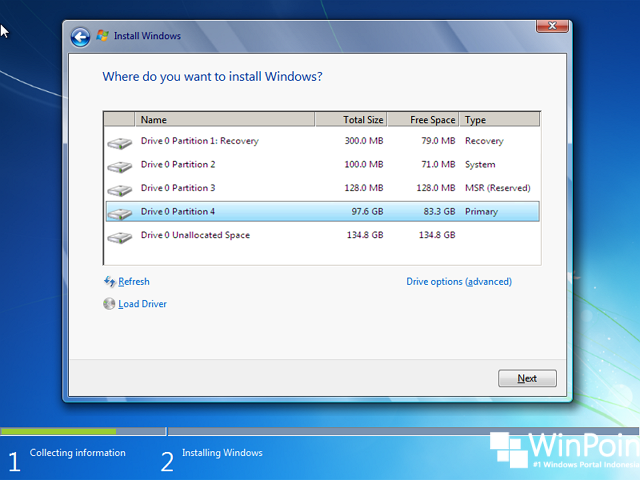
Agar dapat menginstall windows 7. Kamu perlu menghapus partisi dan membuat partisi baru dengan cara pilih “Drive Options” lalu hapus partisi yang diinginkan kemudian pilih “Delete” dan membuat partisi baru dengan pilih “New” lalu tentukan ukuran partisi yang diinginkan.
Nah setelah itu kamu dapat melanjutkan proses installasi seperti biasa
Source : WinPoin
Senin, 22 Desember 2014
Cara Efektif Menggunakan Google Dengan "Google Hacks"
Assalamualaikum Wr Wb
Pada kesempatan kali ini saya akan menjelaskan tentang "Cara Efektif Menggunakan Google"
Cara ini menggunakan sebuah aplikasi yang bernama "Google Hacks" yang dapat didownload Disini
Berikut Contoh Antarmuka Dari Google Hacks
Setelah itu , pilih linknya
Lalu, setelah link di klik akan muncul banyak pilihan lagu. Untuk mempermudah pencarian, gunakan CTRL+F untuk mencari lagu yang diinginkan
Setelah itu klik nama file tersebut untuk mulai mendownload ...
Bagaimana? lebih efektif bukan?
Mungkin Cukup Sekian Tutorial Saya Kali Ini, Jika Ada Salah-Salah Kata Mohon Dimaklumi..
Wassalamualaikum wr wb
Pada kesempatan kali ini saya akan menjelaskan tentang "Cara Efektif Menggunakan Google"
Cara ini menggunakan sebuah aplikasi yang bernama "Google Hacks" yang dapat didownload Disini
Berikut Contoh Antarmuka Dari Google Hacks
Screenshot "Google Hacks"
Google Hacks adalah sebuah aplikasi yang berisi sekumpulan perintah-perintah khusus yang dapat meningkatkan efektivitas pencarian di google. Google Hacks dapat digunakan untuk mendownload musik,aplikasi,ebook dll
Cara Penggunaan :
Sebagai contoh saya akan menggunakan Google Hacks untuk mendownload lagu dari Eminem yang Berjudul Rap God
Pertama, pada Search String isikan "Eminem Rap God" (tanpa strip , contoh : artis(spasi)lagu )
lalu pada Type pilih "Music" pada File Type pilih MP3 , lalu klik Search
|
| Contoh Screenshot Saat Menyesuaikan Parameter di Google Hacks |
Setelah itu akan terbukalah browser anda yang sudah langsung menuju ke google. di kolom pencarian tersebut telah terisi oleh keyword yg otomatis diisi oleh Google Hacks... contohnya : "-inurl:(htm|html|php) intitle:"index of" +"last modified" +"parent directory" +description +size +(.mp3) "Eminem Rap God" "
![]() |
| Keyword yang di hasilkan secara otomatis oleh Google Hacks |
![]() |
| Contoh Link Hasil Pencarian |
Setelah itu klik nama file tersebut untuk mulai mendownload ...
Bagaimana? lebih efektif bukan?
Mungkin Cukup Sekian Tutorial Saya Kali Ini, Jika Ada Salah-Salah Kata Mohon Dimaklumi..
Wassalamualaikum wr wb
Minggu, 21 Desember 2014
Cara agar Mozilla Firefox tidak memakan banyak RAM
Siang semua, kali ini saya akan membagikan tutorial supaya PC/Laptop anda tidak Lag saat buka Mozilla Firefox... Silahkan Disimak
Pasti kalian suka kesal ketika sedang berinternet ria di Mozilla Firefox dan tiba2 PC/Laptop anda "Not Responding" dan Ketika membuka Task Manager,Firefox sudah memakan banyak RAM anda.. dan saya punya tutorial nya dengan software berukuran 700kb hal itu dapat diatasi...
Inilah tutorial nya...
Kedua Buka Ekstrak Firemin.rar dan buka Firemin.exe
Ketiga, Firemin akan otomatis ter-minimize , Klik Taksbar dan klik kanan di logo Firemin > Klik Options
Keempat, Atur Firemin seperti gambar di bawah ini...
Kelima, Exit Firemin lalu coba lihat Task Manager anda dengan Klik kanan di Taskbar lalu klik Task Manager... Lihat Perbedaan nya..
Pasti kalian suka kesal ketika sedang berinternet ria di Mozilla Firefox dan tiba2 PC/Laptop anda "Not Responding" dan Ketika membuka Task Manager,Firefox sudah memakan banyak RAM anda.. dan saya punya tutorial nya dengan software berukuran 700kb hal itu dapat diatasi...
Inilah tutorial nya...
Pertama Download Software nya terlebih dahulu Disini Via MediafireMemory yg dimakan oleh firefox.exe sebelum memakai Firemin sebesar 270 mb
Kedua Buka Ekstrak Firemin.rar dan buka Firemin.exe
Keempat, Atur Firemin seperti gambar di bawah ini...
Kelima, Exit Firemin lalu coba lihat Task Manager anda dengan Klik kanan di Taskbar lalu klik Task Manager... Lihat Perbedaan nya..
Memory yang dimakan Firefox setelah memakai Firemin
Bagaimana ?? Sangat drastis bukan ? Yang sebelum memakai Firemin sebesar 270mb dapat di minimalisir menjadi sebesar 1,6mb... Sekian dari tutorial saya kali ini Semoga Berhasil
Langganan:
Postingan (Atom)