Tampilkan postingan dengan label Tips Dan Trik. Tampilkan semua postingan

Jumat, 05 Juni 2015

Inilah pemakaian RAM dari Netcut yang mengejutkan


Netcut? Siapa yang tidak kenal dengan Freeware ini, Software yang sudah dipakai oleh banyak orang ini dan berfungsi sebagai pemutus koneksi LAN maupun WiFi orang lain ternyata mempunyai Efek Samping yang sangat buruk. Beberapa jam lalu kami memakai Software ini memakai Software ini di WiFi salah satu Restoran yang berinisial McD :v , begitu tercengangnya kami setelah ingin menutup/close Software ini yang harus melewati Task Manager, dan Netcut ini memakan memory RAM sebesar 1.230 MB atau kurang lebih 1,2 GB. 

Untung nya laptop kami memiliki RAM yang mumpuni yaitu 4GB, coba bayangkan jika yang menggunakan mempunyai RAM 2GB ataupun 1GB, pasti sudah membuat Laptop tersebut Lag parah

Pemakaian RAM Netcut
Akhrnya kami pun memutuskan untuk menguninstall Software tersebut, sebenarnya sih Aplikasi Netcut tidak terlalu berpengaruh terhadap speed Internet, kami sarankan untuk yang punya Netcut untuk mempercepat koneksi sebaiknya di uninstall, kecuali kalau spek kalian mumpuni. Dan kami menyarankan untuk memakai Software cFosSpeed untuk mempercepat Speed Internet kalian, Kalian dapat membeli cFosSpeed scara legal di Kaskus.

Terima Kasih sudah membaca, Semoga bermanfaat, Jangan lupa Share yaa :D

Minggu, 15 Maret 2015

Cara Menyembunyikan File Teks di dalam File Teks

Kedengarannya Posting saya ini seperti "Yo Dawg" di Istilah meme, tapi trik ini harus kamu ketahui. Kenapa trik ini harus kamu ketahui, ya mungkin saja kamu ingin menyembunyikan password bank, nomor rekening, nomor kartu kredit, atau password akun penting lainnya. Setelah itu kamu bisa menaruh file text yang telah disembunyikan dalam desktop supaya lebih mudah mengaksesnya. Tapi jika komputer kamu tidak hanya digunakan oleh kamu saja, maka ada kemungkinan data penting kamu diketahui oleh orang itu.
Cara ini Saya sarankan untuk menyembunyikan data yang diperlukan yang segera dihapus. Tidak dalam jangka waktu yang lama. Metode ini memanfaatkan Alternate Data Streams dari file system NTFS yang didukung Windows.
Pertama
Buka CMD dengan cara di bawah Ini

Kedua
Ketikkan perintah berikut
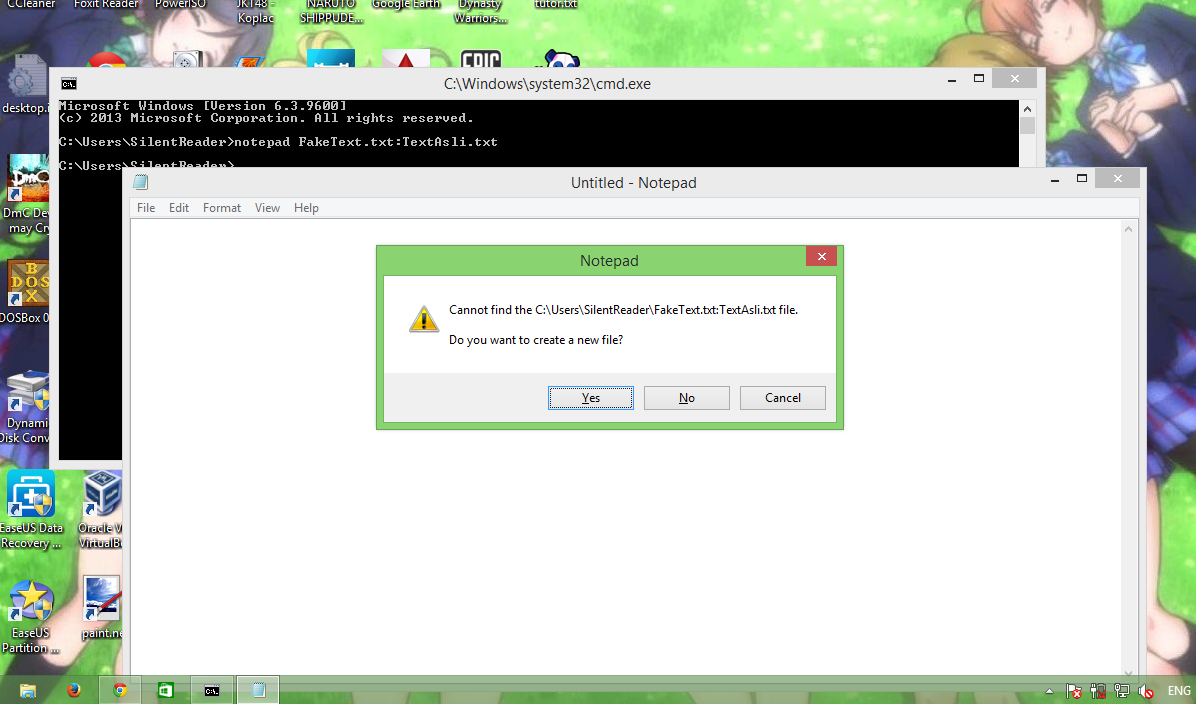
notepad NamaPalsuFile.txt:NamaAsliFile.txt
Lalu tekan Enter...


Ketiga

Setelah Klik enter maka Notepad akan terbuka otomatis seperti dibawah ini


Keempat

Setelah itu buat isi file tersebut misalnya seperti dibawah ini


Lalu Save dengan CTRL + S ...

Kelima

Buka Folder tempat file itu disimpan otomatis nya di
C:\Users\(namauser)\FilePalsu.txt


Ukuran file tersebut hanya 0 KB ,dikarenakan  tidak ada isi apa2 di dalamnya

Jadi text yang telah kamu tulis sebelumnya telah tersembunyi dan ketika orang membukanya, di dalamnya tidak ada apapun. Bahkan jika kamu menuliskan sesuatu di dalam file tersebut, tidak akan mempengaruhi file yang telah disembunyikan.


Ketika kamu ingin melihat text dari file yang tersembunyi, ketikkan perintah yang sama dari perintah di atas. Akan muncul window notepad dengan text tersembunyi tersebut.
Tak satu pun dari kedua file yang memiliki dampak ke satu file lainnya. Satu hal yang perlu kamu ingat, kamu bisa mengakses file tersembunyi tersebut dengan command prompt. Ketika kamu sudah selesai dengan file tersebut, sekarang hapus file dengan Shift+DEL.

Sabtu, 17 Januari 2015

5 Aplikasi keren untuk Tweak tampilan Ubuntu


Pengguna distro Linux khususnya Ubuntu biasanya suka utak-atik tampilan desktop agar lebih menarik dan bisa tampil beda dari yang lainnya. Maka tak heran jika sering dijumpai pengguna distro Linux yang saling membanggakan kreasi desktop-nya. Memang untuk mendapatkan desktop yang menarik dari hasil kreasi sendiri adalah kepuasan tersendiri, tapi ada juga pengguna yang masih bingung bagaimana harus memulai untuk melakukan kostumisasi desktop-nya.

Tema kali ini memang bukan membahas bagaimana kostumisasi itu dilakukan, tapi saya akan berbagi tentang aplikasi-aplikasi yang dapat digunakan untuk proses kostumisasi desktop. Desktop yg dibahas adalah Unity dari Ubuntu karena distro ini tergolong distro populer dan memiliki pengguna yang banyak.
Berikut 5 aplikasi keren untuk kostumisasi Unity desktop Ubuntu:

MyUnity

MyUnity muncul sebagai solusi pertama kali saat para pengguna Unity desktop di Ubuntu kesulitan melakukan kostumisasi. MyUnity merupakan aplikasi yang dapat mengatur konfigurasi Unity desktop dari konfigurasi panel, dash, font, theme, serta unity launcher.

myunity

Saya rasa fitur-fitur MyUnity sebagai aplikasi untuk kostumisasi desktop sudah cukup lengkap. Untuk melakukan instalasi, cukup melalui PPA dengan perintah berikut:
1
2
3
sudo add-apt-repository ppa:myunity/ppa
sudo apt-get update
sudo apt-get install myunity

Ubuntu Tweak

Ubuntu tweak sudah menjadi aplikasi pendukung yang baik untuk distro Ubuntu sejak lama. Memiliki fitur yang lengkap untuk melakukan konfigurasi sistem dan user interface. Sejak Ubuntu resmi menggunakan Unity sebagai desktop-nya, Ubuntu tweak melakukan penambahan fitur Unity agar pengguna bisa melakukan kostumisasi desktop melalui fitur tersebut.

ubuntutweak

Tidak banyak kostumisasi yang bisa dilakukan melalui Ubuntu tweak alias standar saja. Tapi kita bisa memanfaatkannya untuk melakukan tweaking sistem lainnya. Ada yang menarik di Ubuntu Tweak, yaitu ada fitur Love Wallpaper HD di dalam bagian Tweaks. Fitur tersebut menawarkan kita untuk memilih wallpaper HD untuk desktop kita secara online.

ubuntutweak-wallpaper

Cukup dengan double click pada wallpaper yang diinginkan, lalu wallpaper tersebut akan aktif di desktop kita. Menarik? Coba install Ubuntu tweak terbaru melalui perintah terminal berikut:
1
2
3
sudo add-apt-repository ppa:tualatrix/ppa
sudo apt-get update
sudo apt-get install ubuntu-tweak

Compiz Config Settings Manager (CCSM)

Pada era gnome 2 alias gnome classic, compiz menjadi sesuatu yang berharga karena kemampuannya untuk menyediakan konfigurasi lengkap dengan animasinya untuk desktop Ubuntu. Konfigurasi yang disediakan oleh CCSM adalah shortcut key dan beberapa fungsionalitas unity lainnya. Aplikasi ini cocok digunakan sebagai pelengkap aplikasi kostumisasi lainnya agar bisa mendapat kostumisasi yang lebih variatif.

compizconfig

Aplikasi ini sudah tersedia di repository dan bisa dipasang melalui perintah berikut:
1
sudo apt-get install compizconfig-settings-manager

Unsettings

Unsettings memiliki fungsionalitas yang hampir sama dengan MyUnity dengan beberapa penambahan fitur tentunya seperti fitur untuk menyimpan konfigurasi dan memuat konfigurasi yang pernah kita buat. Ini akan bermanfaat sekali ketika kita sudah menemukan konfigurasi terbaik lalu menyimpan file konfigurasi tersebut untuk berjaga-jaga atau menjadi back up.

unsettings

Jika ingin mencobanya, install aplikasi ini melalui PPA dengan perintah berikut:
1
2
3
sudo add-apt-repository ppa:diesch/testing
sudo apt-get update
sudo apt-get install unsettings

Dconf Editor

Aplikasi ini sebenarnya lebih rumit dibandingkan dengan aplikasi yang disebutkan di atas karena membutuhkan pengetahuan lebih pada sistem unity sebelum melakukan kostumisasi desktop. Kesalahan konfigurasi menggunakan aplikasi ini dikhawatirkan bisa berdampak pada terganggunya stabilitas sistem, jadi jika kita takut Ubuntu kita terjadi sesuatu ada baiknya tidak menggunakan aplikasi ini tanpa ada referensi yang cukup.

dconf-editor

Apabila di Ubuntu kita belum tersedia aplikasi ini, kita bisa melakukan instalasi via repository melalui perintah:
1
sudo apt-get install dconf-tools
Beragamnya aplikasi untuk kostumisasi Unity di Ubuntu tentu bisa dimanfaatkan untuk saling melengkapi antara satu dengan yang lainnya sehingga pada saat digunakan dapat memberikan suatu desktop yang sesuai dengan keinginan kita. Semoga bermanfaat.

Jumat, 16 Januari 2015

12 Hal yang sebaiknya kamu lakukan setelah menginstall Ubuntu


Hari ini saya mau sharing tentang Ubuntu nih, belum lama saya Install ubuntu dual boot di Laptop saya, kebetulan saya pake Ubuntu 14.10 Utopic Unicorn yaitu Versi terbaru dari seri Ubuntu ini sendiri..

Langsung aja saya ingin sharing "12 Hal yang sebaiknya kamu lakukan setelah mengisntall Ubuntu" tips ini juga bisa di Gunakan di Ubuntu 12.04 ke Atas (yang menggunakan Unity user interface)

Yang Belum punya Ubuntu 14.10 bisa Download Langsung Disini

1. Cek update

Walaupun Ubuntu 14.10 merupakan versi ubuntu terbaru, tetapi itu bukan berarti tidak ada update atau perbaikan yang dilakukan. Mungkin sudah ada beberapa update yang dilakukan di awal-awal perilisannya.
Sebenarnya, Ubuntu akan secara otomatis memberikan informasi jika ada update baru setiap beberapa hari sekali. Tetapi untuk hari pertama ini, kamu harus melakukannya secara manual. Caranya cukup buka Dash dan cari Software Updater.


Klik Software Updater dan Ubuntu akan melakukan pengecekan update. Jika ada, langsung saja install.


2. Install Ubuntu Restricted Extras

Ini adalah software sebaiknya dimiliki oleh semua pengguna Ubuntu. Di Ubuntu Restricted Extras ini sudah disediakan berbagai codec media seperti MP3, AVI, MPEG, dll. Membuat kamu bisa memainkan video dan musik melalui Ubuntu tanpa masalah.
Selain itu ada juga berbagai plugin penting semacam Java dan Flash agar kamu bisa menikmati setiap fitur website yang kamu kunjungi. Ada juga berbagai Font Microsoft yang akan terinstall di Ubuntu.
Untuk menginstall Ubuntu Restricted Extras, cukup cari software tersebut melalui Ubuntu Software Center dan install dari sana.

12 Hal yang Sebaiknya Kamu Lakukan Setelah Menginstall Ubuntu 12.10

3. Memasukkan Detail Akun Online

Salah satu fitur di Ubuntu Unity adalah sinkronisasi dengan berbagai akun online seperti Facebook, Twitter, Flickr, Google, dll. Untuk bisa memanfaatkan fitur tersebut, kamu harus memasukkan dulu detail setiap akun online kamu.
Caranya, buka System Settings > Online Accounts
Masukkan saja akun online yang ingin kamu hubungkan dengan Ubuntu


4. Integrasikan Web Apps

Fitur lain di Ubuntu Unity adalah integrasi web apps populer melalui launcher. Misalkan saja kamu sering mengunjungi YouTube atau Facebook, kamu bisa meletakkan shortcutnya di launcher Ubuntu. Caranya cukup kunjungi saja situs tersebut, ketika ada notifikasi langsung pilih install.

12 Hal yang Sebaiknya Kamu Lakukan Setelah Menginstall Ubuntu 12.10

5. Menginstall Driver

Ubuntu sebenarnya sudah mendukung berbagai jenis hardware. Tetapi jika kamu ingin memaksimalkan kinerja hardware komputer kamu, cobalah menginstall driver melalui tab additional driver. Caranya, cukup buka System Settings > Software Sources > Additional Drivers.


6. Menguninstall atau mematikan Shopping Lens.

Shopping lens adalah “iklan” Amazon yang disediakan di Dash oleh Canonical. Banyak yang merasa bahwa “more suggestions” ini cukup mengganggu, terkait dengan privasi dll. Untuk itu kamu bisa mematikan Shopping Lens melalui Software Center.

12 Hal yang Sebaiknya Kamu Lakukan Setelah Menginstall Ubuntu 12.10

7. Sinkronisasi Ubuntu One

Ubuntu One merupakan cloud storage milik Canonical yang menjadi Cloud Storage default dari Ubuntu. Kamu bisa menikmati 5GB storage secara gratis. Untuk memanfaatkannya, silahkan login saja ke akun Ubuntu One melalui icon yang ada di Launcher. Jika belum punya akunnya, silahkan daftar disini.

12 Hal yang Sebaiknya Kamu Lakukan Setelah Menginstall Ubuntu 12.10

8. Install Media Player

Untuk media player, sebenarnya merupakan aplikasi yang sesuai selera. Tetapi PG tetap tidak beranjak dari VLC media player untuk memainkan video. Kamu bisa menginstall VLC media player dengan mudah melalui software center.
Untuk musik player, PG selalu menggunakan Audacious yang memiliki tampilan layaknya Winamp. Audacious ini juga bisa diinstall melalui software center.
12 Hal yang Sebaiknya Kamu Lakukan Setelah Menginstall Ubuntu 12.10

9. Install Aplikasi Internet

Ada banyak aplikasi internet yang bisa kamu install sesuai kebutuhan. Tetapi aplikasi dasar yang biasanya selalu di install adalah Thunderbird (email client), Pidgin (instant messenger), Skype (instant messenger), dan Chromium (Browser). Semua bisa kamu install dengan mudah melalui software center.

10. Install Aplikasi Tweak Dasar

Ada beberapa aplikasi tweak yang bisa kamu install di Ubuntu. Favorit saya  adalah Ubuntu Tweak yang bisa kamu install dengan mengetikkan command berikut ini di terminal

sudo add-apt-repository ppa:tualatrix/ppa
sudo apt-get update
sudo apt-get install ubuntu-tweak

Sayangnya developer Ubuntu Tweak memutuskan untuk tidak lagi melanjutkan pengembangan software ini. Hiks..

Ada lagi aplikasi tweak advanced yang bisa kamu install yaitu CompizConfig Setting Manager yang bisa kamu install melalui software center.

12 Hal yang Sebaiknya Kamu Lakukan Setelah Menginstall Ubuntu 12.10

11. Install Aplikasi “Penting” Lainnya

Tentu saja aplikasi “penting” ini relatif untuk setiap pengguna. Tetapi disini saya berikan saja beberapa daftar aplikasi penting yang hampir selalu saya butuhkan di Ubuntu:

7Zip
7Zip sangat penting digunakan untuk melakukan archive dan ekstrak file. Jangan lupa saat menginstall dari Software Center kamu centang juga Non-Free Rar Module nya.

Gimp
Ini adalah aplikasi image editor alternatif Photoshop. Kamu bisa menginstallnya melalui Software Center.

Cheese
Ini adalah aplikasi untuk mengambil foto atau video dari webcam. Bisa kamu install melalui Software Center.

VirtualBox
Software virtualisasi ini sangat penting bagi saya. Seringkali saya menggunakannya untuk menginstall berbagai macam OS dan sebagai software pembelajaran sekolah. VirtualBox bisa kamu install melalui software center.

Shutter
Jika kamu mencari aplikasi pengambil screenshot keren untuk Ubuntu, gunakan saja Shutter. Kamu bisa menggunakan aplikasi ini untuk mengambil screenshot, menambahkan berbagai hal (panah, teks, dll), menambahkan watermark, dll.

12. Bermain-mainlah!


Yup..step terakhir setelah menginstall Ubuntu adalah: bermain-mainlah! Ada banyak fitur baru..aplikasi baru..dan berbagai “mainan” baru lainnya.

Mungkin kamu bisa mencoba update status Facebook dari Gwibber, Chatting lewat Empathy, oprak-oprek sana sini..dll!

Selalu ada kesenangan baru di setiap versi Ubuntu baru. Jadi..selamat bersenang-senang :D

Sumber : PusatGratis.com

Rabu, 07 Januari 2015

ini dia 7 smartphone yang sudah siap jaringan 4G LTE


Meski di tanah air masih belum maksimal, namun jaringan data generasi ke-4 (4G) yang mengandalkan teknologi Long Term Evolution (LTE) bisa menjadi jawaban dari masalah kebutuhan akses internet kecepatan tinggi di masyarakat.
Tercatat, beberapa operator sudah mengantongi ijin penggunaan frekuensi jaringan 4G LTE ini. Bahkan, beberapa diantaranya telah mengoperasikan jaringan data yang memiliki kecepatan akses hingga 42-75 Mbps ini, baik LTE maupun DC-HSPA+. Dengan kecepatan tersebut, menonton streaming video YouTube tanpa nge-lag, mendownload file lagu maupun berbagi dokumen bisa dilakukan dalam hitungan detik.
Bersamaan dengan mulai diimplementasikannya jaringan 4G LTE, para produsen smartphone pun berbondong-bondong menawarkan produk mereka ke pasaran. Untuk masyarakat “penggila internet”, menjamurnya smartphone yang mendukung teknologi 4G LTE tentu saja menjadi angin segar. Apalagi dengan persaingan yang kian ketat antar produsen, otomatis harga smartphone jenis ini pun akan cukup kompetitif. Bahkan bisa jadi, akan cukup terjangkau alias murah.
Sayang, kurangnya informasi terkait produk smartphone yang memiliki teknologi ini membuat konsumen agak kebingungan untuk memilih. Padahal, di pasaran tanah air sendiri sudah banyak loh pilihan ponsel pintar 4G LTE yang dibanderol dengan harga ‘miring’. Rata-rata, smartphone tersebut juga didukung oleh spesifikasi kelas menengah bahkan premium.
Untuk memudahkan Anda ‘berburu’ smartphone murah yang mendukung jaringan LTE, kami akan memberikan informasi 7 ponsel Android 4G LTE termurah saat ini.
1.IVO V5
Harga: Rp 1.999.000,-
IVO-V5

Smartphone besutan vendor lokal ini bisa dibilang sebagai ponsel 4G LTE termurah saat ini. Hadir di tanah air lewat paket bundling dengan layanan data BOLT! 4G yang dilengkapi akses internet 10x lebih cepat dan kuota data 70% lebih hemat dibanding layanan data standar.
IVO V5 Bolt! 4G Powerphone ini hadir dengan dukungan Dual SIM GSM. Hanya saja, slot SIM utama (SIM 1) hanya mendukung fungsi data di jaringan 4G LTE Bolt. Sementara untuk slot SIM 2, cuma mendukung jaringan 2G namun dilengkapi fungsi telpon dan SMS.

Fitur utama:
Dual SIM (4G LTE-SIM 1, 2G GSM-SIM 2); Layar IPS 5 inci, qHD (960x540 piksel); Prosesor Qualcomm MSM8926 Snapdragon 400, Quad core  1.2GHz; GPU Adreno 305; RAM 1GB, Storage 8GB; Android 4.4.2KitKat; Kamera 8MP, kamera depan 2MP; Baterai 2300 mAh
2.ZTE V9820
Harga: Rp 3.099.000,-
ZTE-V9820

Seperti halnya IVO V5, smartphone ini juga hadir lewat paket bundling dengan layanan data Bolt! 4G LTE. Secara spesifikasi, ZTE V9820 tak jauh beda dengan IVO V5 mulai dari prosesor hingga dukungan jaringan 4G LTE yang hanya bisa dinikmati dari slot kartu SIM utama (SIM 1). Di paket penjualannya, konsumen juga akan mendapatkan  paket prabayar Thunder BOLT! 8GB yang berlaku 30 hari.
Perbedaan mencolok smartphone ini terletak di layar dan kamera. ZTE V9820 Bolt! Powerphone sudah menggunakan layar IPS 5 inci dengan resolusi HD 720p. Sedangkan kameranya memiliki resolusi 13MP (belakang) yang didukung beragam fitur terkini termasuk mode HDR.
Fitur utama:
Dual SIM (4G LTE-SIM 1, 2G GSM-SIM 2); Layar IPS 5 inci, 720x1280 piksel (~294ppi); Prosesor Qualcomm MSM8926 Snapdragon 400, Quad core  1.2GHz; GPU Adreno 305; Android 4.4.2 KitKat; RAM 2 GB, Storage 8GB; Kamera 13MP (belakang), 2MP (depan); Baterai 2300 mAh
3.Sony Xperia T2 Ultra D5303
Harga: Rp 3.500.000,- 
Sony-Xperia-T2-Ultra-D5303 

Xperia T2 Ultra versi single SIM ini masuk dalam kategori Phablet karena memiliki layar berukuran besar, serta didukung teknologi layar terbaik milik Sony. Selain itu, smartphone Android ini juga menjagokan sisi fotografi dengan hadirnya kamera beresolusi 13MP yang menggunakan sensor Sony Exmor RS™ for mobile.
Untuk jaringan data 4G LTE-nya sendiri, Xperia T2 Ultra D5303 mendukung LTE kategori 4. Artinya, akses data maksimal yang dapat dicapai jaringan 4G smartphone ini bisa mencapai 50Mbps untuk upload dan 150Mbps untuk download.
Fitur utama:
Single SIM 4G LTE Cat4 (50 Mbps UL, 150 Mbps DL); Layar IPS 6 inci, 720x1280 piksel (~ 245), Triluminos display, Mobile BRAVIA engine 2; Prosesor Qualcomm MSM8928 Snapdragon 400, Quad-core 1.4 GHz Cortex-A7; GPU Adreno 305; Android 4.3 Jelly Bean (upgrade to 4.4 KitKat); RAM 1GB, Storage 8GB; Kamera 13M (belakang) 1.1MP (depan); Baterai 3000 mAh
4.Sony Xperia C3 D2533
Harga: Rp 3.699.000,-
Sony-Xperia-C3-D2533

Sony mengklaim Xperia C3 D2533 ini sebagai ponsel Android khusus pecinta selfie perdananya. Selain dukungan layar lebar dengan teknologi terbaik, ponsel ini juga dilengkapi beragam fitur pendukung foto selfie, misalnya LED flash di bagian depan bersebelahan dengan kamera berkekuatan 5MP serta tambahan aplikasi khusus untuk edit foto.
Menariknya, hasil foto selfie yang telah dihiasi beragam efek unik bisa langsung di-sharing ke jejaring sosial  dengan cepat dan lancar via koneksi data 4G LTE yang dimiliki Xperia C3 D2533. Bagi yang tak ter-cover jaringan 4G, bisa memanfaatkan akses data HSPA+ atau koneksi WiFi.
Fitur utama:
Single SIM 4G LTE Cat4 (50 Mbps UL, 150 Mbps DL); Layar IPS 5.5 inci, 720x1280 piksel (~ 267), Triluminos display, Mobile BRAVIA engine 2; Prosesor Qualcomm MSM8926 Snapdragon 400, Quad-core 1.2 GHz Cortex-A7, GPU Adreno 305; Android 4.4.2 KitKat; RAM 1GB, Storage 8GB; Kamera 13M (belakang), 5MP; Baterai  2500 mAh
5.Lenovo Vibe Z K910
Harga: Rp 3.850.000,-
Lenovo-K910-Vibe-Z

Smartphone ini memiliki bodi super tipis, dengan ketebalan sekitar 7,9mm. Layar IPS 5.5 inci miliknya mampu menghadirkan ketajaman gambar serta kecerahan warna yang tampil hidup serta natural, dengan wide-angle yang luas hingga 180 derajat dalam resolusi full HD 1080p. Cocok untuk Anda yang hobi menonton film, bermain game, browsing internet hingga berbagi foto.
Kombinasi hardware mumpuni serta koneksi data super cepat di jaringan 4G LTE yang diusung Lenovo Vibe Z K910 juga menghadirkan pengalaman tersendiri dalam berkomunikasi. Yang pasti, semua fungsi hiburan dan bisnis bisa dijalankan dengan lancar dan maksimal. Terlebih, smartphone ini juga dilengkapi beragam fitur khas besutan Lenovo untuk menunjang kebutuhan sehari-hari.
Fitur utama:
Single SIM 4G LTE Cat4 (50 Mbps UL, 150 Mbps DL); Layar IPS 5.5 inci, 1920x1080 piksel (~401ppi), Corning Gorilla Glass 3; Prosesor Qualcomm Snapdragon 800, Quad-core 2.2 GHz Krait 400, GPU Adreno 330; Android 4.3 Jelly Bean (upgrade to 4.4 KitKat); RAM 2GB, Storage 16GB; Kamera 13MP (belakang),5MP (depan); Baterai 3000 mAh
6.Samsung Galaxy Mega 2 SM-G7508
Harga: Rp 3.899.000,-
Samsung-Galaxy-Mega-2-SM-G7508

Ponsel pintar ini tergolong baru di pasaran tanah air. Meski begitu, produk yang masuk dalam kategori Phablet ini bisa menjadi pilihan menarik bagi pemburu smartphone berkoneksi data super cepat. Galaxy Mega 2 sendiri hadir dalam beberapa tipe, yang dibedakan oleh prosesor. Untuk yang versi SM-G7508 menggunakan chipset Qualcomm Quad-core Snapdragon 410 plus GPU Adreno 306. Ada juga yang didukung kemampuan Dual SIM.
Samsung Galaxy Mega 2 menawarkan beberapa fitur terbaru besutan Samsung, misalnya saja Ultra Power Saving Mode untuk menghemat daya tahan baterai. Ada pula fitur One-Handed Operation Mode yakni pengoperasian dengan satu tangan yang cukup berguna di ponsel berlayar besar.
Fitur utama:
Single SIM 4G LTE Cat4 (50 Mbps UL, 150 Mbps DL); Layar IPS 6 inci, 720x1280 piksel (~245ppi); Prosesor Qualcomm MSM8916 Snapdragon 410, Quad-core 1.2 GHz Cortex-A53; GPU Adreno 306; Android 4.4.3 KitKat; RAM 1,5GB, Storage 16GB; Kamera 8MP (belakang), 2.1MP (depan); Baterai 2800 mAh
7.Sony Xperia Z LTE C6603
Harga: Rp 4.000.000,-
Sony-Xperia-Z-LTE-C6603

Meski tergolong sudah agak lama, namun smartphone besutan Sony Mobile Communications ini cukup layak dilirik. Hanya saja, akses data super cepat dijaringan 4G LTE Xperia Z ini masih kategori 3. Setingkat di bawah para rivalnya di atas. Meski begitu, untuk internetan akses data 4G LTE Cat3 ponsel pintar ini sanggup dipacu hingga 50Mbps untuk upload dan 100 Mbps buat download.
 Sebagai tambahan, Xperia Z LTE C6603 dibekali layar IPS berukuran 5 inci full HD dengan teknologi Sony Mobile BRAVIA Engine 2. Tak hanya itu saja, ponsel ini juga telah mengantongi sertifikasi IP57 yang berarti tahan air dan debu.
Fitur utama:
Single SIM 4G LTE Cat3 (50 Mbps UL, 100 Mbps DL); Layar IPS 5 inci, 1920x1080 piksel (~441ppi), Sony Mobile BRAVIA Engine 2; Prosesor Qualcomm MDM9215M/APQ8064, Quad-core 1.5 GHz Krai; GPUAdreno 320; Android 4.1.2 Jelly Bean (upgrade to 4.4 KitKat); RAM 2GB, Storage 16GB; Kamera 13MP (belakang),2MP (depan); Baterai 3000 mAh
Nah, dari beberapa pilihan smartphone murah berjaringan 4G LTE di atas, mana kira-kira yang sesuai dengan kebutuhan Anda?

Sumber  : Forum Android

Selasa, 06 Januari 2015

Perbedaan Megabits (Mb) dengan Megabytes (MB)


Kita udah sering denger dunk istilah megabits (Mb) dengan Megabytes (MB) tahu gak bedanya apaan? klo diliat sich cuman beda hurup doang yak! yang satu pake “b” dan yang satu lagi pake “B” hahaha (anak kecil juga bisa jawab klo cuman gitu doang hehehe) nah sebenarnya beda banget tuh, kita sering kali salah nyebutin dan persepsi tentang megabits (Mb) dan megabytes (MB)

Kita sering membaca, melihat, atau mendengar kata Megabit(s) (Mb) atau MegaByte(s) (MB). Contohnya, “Hardisk ini kapasitasnya 80Gb”, “Memory komputerku 768MB”, “Network disini kecepatan akses internetnya 2Mbps”. Hal tersebut terjadi pada orang yang jualan chip memory! Dan hal ini diperparah dengan kenyataan dalam dunia digital (yang mengikuti aturan 2 pangkat n), bahwa 1 GBytes = 1024 MBytes, 1 MBytes = 1024 KBytes… tapi 1 Gb = 1000 Mb, 1 Mb = 1000 Kb.. lha gmn sih kok beda-beda gini???

Istilah Kilo, Mega, Giga, atau Tera sebenarnya adalah prefix standar SI untuk menyatakan “banyaknya nol” dalam sistem bilangan desimal atau puluhan, standar lengkapnya dari yocto (10E-24) sampe yotta (10E24) bisa dilihat disini. Sedangkan bit dan Byte itu sangat berbeda. Istilah ini muncul setelah dikenalnya dunia elektronika digital dimana data tidak direpresentasikan dalam besaran nilai tegangan, arus, amplitudo atau frekuensi, akan tetapi dalam satuan bit yang bernilai 0 atau 1. Umumnya hubungan antara Byte dan bit adalah bahwa 1 Byte itu sama dengan 8 bit, kenapa secara umum? Karena ada kasus dimana 1 Byte bisa berarti 10, 11 atau 12 bit.

Jadi seandainya kita punya kecepatan koneksi internet 255 kb/s (kilobits per second) maka kecepatan REAL yang kita dapat adalah sekitar 25-30 KB/s (kilobytes per second). nilai bytes jauh lebih besar daripada nilai bits (bisa sampai 8 kalinya) dan umumnya koneksi internet diindonesia belum ada yang sampai mempunyai kecepatan download Real 10 MB/s = 80 mb/s paling hanya 10 mb/s = 100-200 KB/s

Contoh kasus kayak koneksi internet berikut kedeteksi sama speedtest.net sebesar 14,48 Mb/s, lihat disitu ditulis dengan hurup kecil (Mb/s)


Nah klo di test untuk download pake IDM kecepatan real didapat adalah


Kecepatan yang didapat real untuk download adalah sekitar 1/8 dari kecepatan speedtest karena satuan yang digunakan pada IDM adalah KB/s (KiloBytes) bukan kb/s (Kilobits)

Senin, 05 Januari 2015

7 Cara paling aman untuk belanja online


Saat ini online shop mewabah di mana-mana. Saat ini sudah banyak social media yang mendukung berbelanja online. Jadi belanja online membuat semuanya lebih cepat, enggak usah gerak jalan, dan mudah.


Hari ini, masih dalam suasana Imlek, Koko Enad akan memberikan beberapa tips untuk berbelanja di online shop.

1. Cek Dana
Yang pertama harus kamu lakukan sebelum berbelanja pastinya adalah dengan ngecek doku dulu. Berapa yang kamu bisa belanjain dan berapa yang harus kamu keep untuk tabungan. Nah setelah itu baru deh kamu bisa pilih barang-barang apa yang sesuai budget kamu untuk dibelanjain.

2. Memilih Online Shop
Jangan asal pilih online shop untuk berbelanja, karena bisa berabe kalo kamu kena tipu-tipu penjualnya. Pastiin baca-baca dulu history penjualan barangnya. Liat testimoni orang-orang, pastiin kamu tau bio dia kayak nomer HP, posisi penjual, dan keterangan lainnya. Ada baiknya kamu belanja di tempat yang udah direkomendasiin temen kamu sendiri atau malah emang punya temen kamu. Jadi bisa lebih aman pas berbelanja.

3. Sesi Pembayaran
Jangan lupa untuk cek harga pasaran dari barang yang kamu beli. Dengan begitu kamu ketipu dengan harga buatan dari sang penjual. Mayan kan kalo dia jualnya dua kali lipet tapi ternyata barangnya sama persis. Ati-ati juga ketipu sama foto barang. Biasanya seller yang recommended suka ngasih watermark di fotonya biar ketauan kalo itu emang barang punya dia sendiri bukan asal comot dari internet.

Nah, ngomongin sesi pembayaran, akan jadi hal yang mudah kalo emang ol shop-nya adalah milik temen kamu. Tapi kalo kamu gak kenal sama sekali, pastiin kamu baru transfer kalo udah tau dengan jelas keterangan si penjual seperti yang tadi di poin nomer 2. Nah, ada juga yang pake sistem rekber. Jadi akan ada perantara alias orang ketiga yang akan megang duit kamu dulu, sampe barang yang dikirim terkirim dengan baik dan sesuai dengan kriteria, baru deh si penjual dapet duitnya dari sang perantara.

Jangan lupa juga untuk cek apakah barang yang dikirim udah terkirim dan sampai di rumah kamu, tergantung dari masa pengiriman sesuai ekspedisinya. Kalo udah lewat dari waktu normal, kamu bisa minta nomer resi pengiriman dari si penjual biar barangnya bisa dicek langsung.

4. Testimoni
Kalo kamu udah nerima barang dari si penjual dengan baik, maka kamu ada baiknya ngasih testimonial juga ke dia. BIar hubungan antara seller sama buyer bisa lebih oke lagi. Ya mana tau aja kan di pembelian berikutnya kamu dikasih diskon sama dia? Ca’em kan tuh?!

5. Jangan Males Baca
Nah ini emang poin terakhir, tapi bisa dibilang yang paling penting. Sebenernya poin ini bukan cuma buat belanja online, tapi buat apa pun. Pas kalian mau beli sesuatu di ol shop biasain jangan males baca. Soalnya sering banget kan kita liat di Instagram, atau di FB, udah ditanyain di atasnya eh di bawahnya nanya lagi. Kan yang jual pegel, kasian. Jadi baca dulu deskripsi dengan jelas, nah kalo ada yang gak ada di situ baru deh kalian tanyain.
6. Gunakan pihak ke 3 yang terpecaya
Nah ini paling sangat cara paling ampuh jika agan masih kurang percaya sama penjualnya, karena reputasinya masih kurang bagus. Agan bisa gunain jasa perantara, ya kalau di kaskus sih ada blackpanda dan temen temenya

7. Gunakan sistem COD (Cash On Delivery)
Ya sistem ini kini mulai digunakan oleh online - online shop, karena tujuanya agar memberikan rasa yang lebih aman kepada para pembelinya. Menurut saya ini hal yang cukup positif, karena untuk mengurangi pembohongan / penipuan online

Biasain juga liat foto-foto sebelumnya, karena bisa aja ada foto dengan deskripsi berantai alias nyambung. Oke-oke, biar kalian bisa belanja dengan nyaman biasain jadi smart buyer juga yah!

Demikian yang gua bisa sampein, semoga ilmu belanja ini gak kalian terapkan dengan sepenuh hati karena dapat menyebabkan kekurangan uang di dalam kehidupan kalian.

Selamat berbelanja!!